
Много хора все още възприемат разпечатването като задължителна част от работата с PDF документи. Получавате файла, отпечатвате го, попълвате необходимата информация на ръка, подписвате го и след това го сканирате обратно, за да го изпратите. Този подход беше напълно логичен преди години, когато възможностите за работа с документи онлайн бяха ограничени.
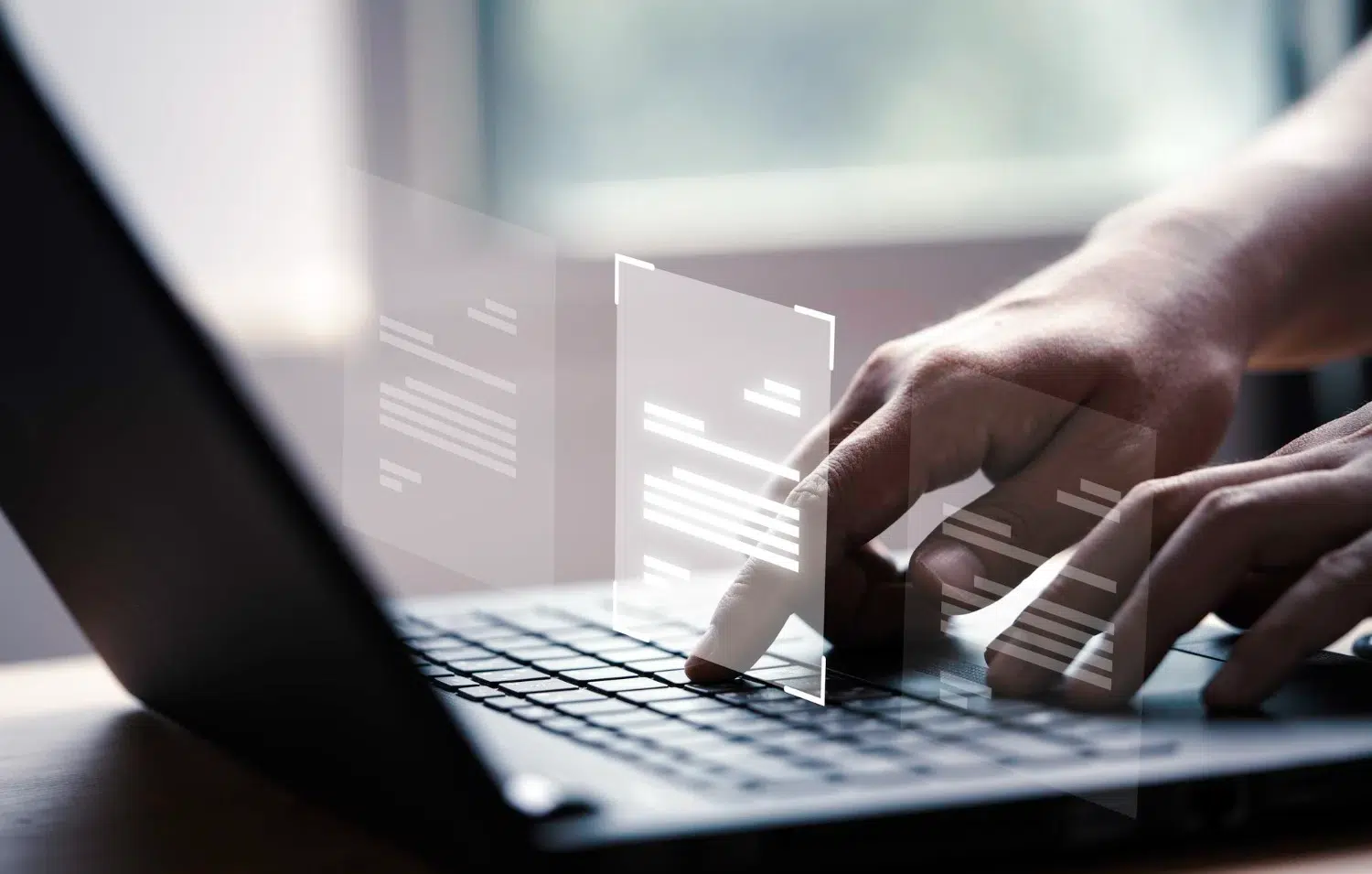
Днес обаче ситуацията е различна. Съвременните браузърни инструменти позволяват голяма част от тези задачи да бъдат изпълнени директно върху цифровия документ, без принтер, без скенер и без допълнителни стъпки. Добавянето на текст, попълването на формуляри, поставянето на подпис или отбелязването на важна информация може да се извърши за минути от компютър, таблет или дори телефон.
Навикът първо да се печата документ често е въпрос на рутина, а не на реална необходимост. Все повече действия, за които инстинктивно си мислим „трябва ми принтер“, могат да бъдат извършени директно в браузъра. Ето десет от най-често срещаните примери.

1. Добавяте и поправяте текст
Един и същ пдф може да приеме добавен текст, коригиран детайл и попълнено поле, без да напуска дигиталния формат. Поставяте текстова кутия точно там, където трябва, въвеждате данните и нагласявате шрифта. За интерактивни формуляри с предварително дефинирани полета дори тази стъпка е опростена до кликване и писане.
Особено полезно е при документи с повторяемо съдържание. Ако попълвате едно и също поле по едно и също заявление многократно, дигиталното попълване е трайно по-бързо и по-чисто от ръчното.
2. Подписвате документа
Разпечатването заради подпис е може би най-масовата ненужна употреба на принтер. Дигиталното подписване в PDF инструмента дава същия резултат за минута. Изчертавате подписа с мишката или пръста, качвате негово изображение или избирате стилизиран шрифтов вариант и го поставяте на нужното място.
За ежедневни документи, при които подписът служи за идентификация и съгласие, дигиталното решение е напълно достатъчно. За официални правни документи с по-строги изисквания за удостоверяване е нужно да проверите конкретните изисквания за вида на подписа.
3. Добавяте бележки и маркирате текст
Маркирането на важни места и добавянето на коментари са действия, при които PDF редакцията блести. Вместо да пишете „виж страница 4, трети абзац“ в имейл, маркирате директно въпросното място и добавяте бележка. Получателят отваря файла и вижда контекста веднага.
Тази функция е особено ценна при обсъждане на договори, оферти или технически документи между повече страни. Всяка страна добавя своите коментари на точното място, а документът се превръща в пълен запис на процеса на съгласуване.
4. Пренареждате или премахвате страници
Дигиталната гъвкавост при работа с PDF включва и пълен контрол върху структурата на документа. Страница, която е на грешно място след сканиране, се мести с просто плъзгане. Страница с вътрешна информация, която не трябва да стигне до определен получател, се изтрива за секунди.
Тази възможност е особено удобна при подготовката на комплекти документи за различни получатели. Вместо да поддържате множество версии на един файл, работите с единния документ и го адаптирате само за конкретния случай.

5. Попълвате образователни и учебни формуляри
Учениците и техните родители редовно получават документи в PDF формат: заявления за записване, анкети, декларации за съгласие, медицински формуляри. Повечето от тях могат да се попълнят и изпратят изцяло дигитално.
Министерството на образованието и науката насърчава дигитализацията на административните процеси в образователната система, а голяма част от формулярите, достъпни за родители и ученици, вече се предлагат в дигитален формат. Попълването им без разпечатване не само спестява хартия и тонер, но и ускорява цялата верига от подаване до обработка. Родителите, свикнали с дигиталното попълване, управляват учебната администрация на децата си значително по-ефективно.
6. Обединявате няколко файла в един документ
Често се налага няколко отделни файла да станат един: договор с приложенията към него, отчет с няколко справки или комплект документи за кандидатстване. Вместо да печатате всичко и да го подреждате на ръка, обединявате PDF файловете директно в браузъра. Качвате документите, подреждате ги в желания ред и сваляте готовия общ файл.
Резултатът е един спретнат документ, който се изпраща и съхранява далеч по-лесно от пет или шест отделни прикачени файла. Това е особено удобно, когато получателят очаква всичко на едно място и в правилната последователност.
7. Намалявате размера на файла
Голям PDF често създава проблеми: не минава по имейл, качва се бавно или надхвърля лимита на дадена платформа. Намаляването на размера решава това за секунди, без да се налага нищо да се разпечатва или преснима. Качвате файла, инструментът го компресира и получавате по-лека версия, готова за изпращане.
При повечето документи разликата в качеството е незабележима за окото, а спестеното място и време са значителни. Така един тежък сканиран файл се превръща в удобен за споделяне документ само с няколко клика.
8. Конвертирате PDF в друг формат и обратно
Понякога PDF не е най-удобният формат за конкретната задача. Може да се наложи да редактирате съдържанието в текстов редактор или да обработите таблица в електронна таблица. Онлайн инструментите позволяват да превърнете PDF в Word, Excel или изображение, а също и да създадете PDF от такива файлове.
Това премахва нуждата да преписвате съдържание на ръка или да печатате документ само за да го въведете отново. Работите с информацията в най-подходящия формат и я връщате обратно в PDF, когато е готова за споделяне.

9. Защитавате документа с парола и скривате чувствителна информация
Не всеки документ е предназначен за всички очи. Когато PDF съдържа лични данни, финансова информация или поверителни условия, можете да го защитите с парола директно в браузъра, така че да го отвори само човекът, за когото е предназначен. Печатането и заключването в чекмедже отдавна не са единственият начин за сигурност.
Освен това можете да скриете или премахнете конкретни части от текста, преди да изпратите файла навън. Така споделяте само това, което е нужно, а останалото остава защитено, без да създавате няколко различни хартиени версии.
10. Добавяте изображения, лого или воден знак
PDF документът приема не само текст, но и визуални елементи. Можете да поставите фирмено лого върху оферта, да добавите снимка към формуляр или да отбележите документ с воден знак „чернова“ или „поверително“. Всичко това се случва върху самия файл, без принтер и без допълнителен софтуер.
Тази възможност е особено полезна за хора, които подготвят документи с фирмена идентичност или искат ясно да обозначат статуса на даден файл. Един добавен воден знак спестява недоразумения и придава завършен вид на документа.
Защо навикът се изгражда по-лесно, отколкото изглежда
Промяната от „разпечатвам“ към „редактирам онлайн“ изглежда като технологичен скок, но на практика е промяна в един навик. Стъпките са прости: отваряш браузъра, качваш файла, правиш нужното, сваляш. Четири действия, изпълнявани в рамките на няколко минути.
За повечето хора три до четири повторения са достатъчни, за да се усвои навикът. След тези повторения инстинктът „трябва ми принтер“ постепенно се заменя с „ще го направя онлайн“. Промяната не е болезнена, а е резултат от едно просто откритие: нещата, които изглеждаха сложни, са всъщност по-прости от алтернативата.
Практичните ограничения, за които е добре да знаете
Дигиталното боравене с PDF не е без ограничения. Сканирани документи с много ниска резолюция остават трудни за четене и след редакцията. При документи, при които текстът е само изображение (не разпознат текст), добавянето е по-трудно поради липсата на редактируем слой. А при изключително сложно форматиране резултатите от онлайн инструмента могат да се различават от оригинала.
Тези ограничения обаче засягат малка част от документите, с които ежедневно работим. За останалата, по-голяма част, десетте действия в тази статия работят гладко и дават резултата, който очаквате.

Изборът на правилния инструмент за всяка задача
Не всички онлайн PDF инструменти са еднакви. Някои са специализирани в определени операции: компресиране, обединяване, подписване или цялостна редакция. При избора на инструмент за дадена задача е добре да потърсите такъв, при който операцията е основна функция, а не второстепенна.
За десетте действия, описани в тази статия, търсете инструмент с пълна функционалност: добавяне на текст, подписване, бележки, работа със страници. Такива инструменти предлагат по-добра потребителска среда и по-предвидими резултати. Изпробвайте предпочитания инструмент с нискорисков документ, преди да го използвате при важна задача с кратък срок.
Навикът, който обединява десетте
Общото при тези десет действия е, че всяко от тях е приложимо от браузъра, без инсталация и без принтер. Когато изградите навика да достигате до браузъра вместо до принтера при всяко ново PDF заявление или документ, постепенно ще откриете, че разпечатването остава само за случаите, в които физическият лист наистина е нужен: нещо, което се случва значително по-рядко, отколкото сме свикнали да мислим.
PDF файлът е много повече от нещо, което четете и разпечатвате. Той е работещ документ, в който добавяте, подписвате, маркирате, пренареждате и споделяте всичко от браузъра. Десетте действия в тази статия са отправна точка. Открийте останалите сами с всяко следващо използване.

Завършил е журналистика, работил е в радио и онлайн издания. Обича хубавото кафе, джаза на живо и често сменя града заради нови преживявания. Свободното си време посвещава на спорт, кулинарни експерименти и пътувания.